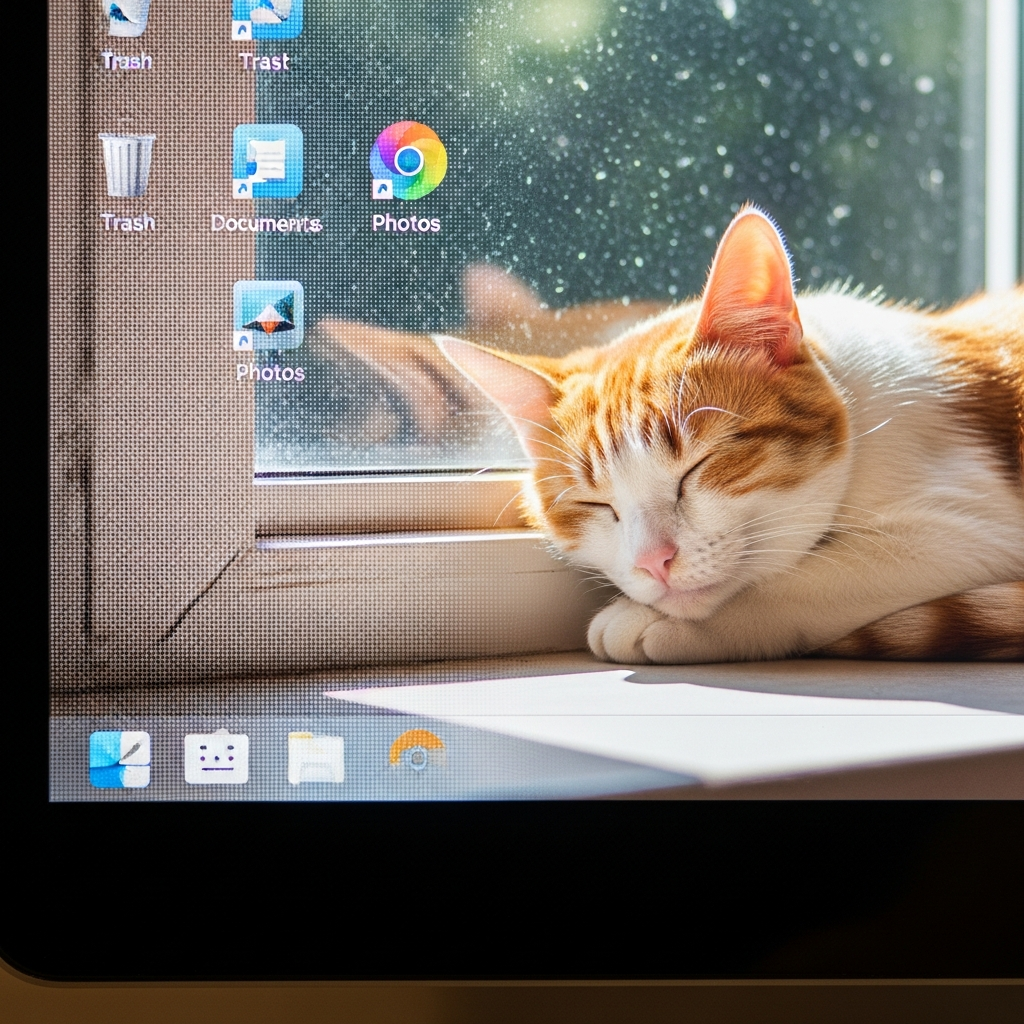

デスクトップ アイコン 隠す Mac:ワンクリックとコマンド、二つの流儀
同じ机、正反対のデスクトップ
私と私の彼女は、パソコンのデスクトップの好みに関して両極端な二人だ。私のデスクトップは清潔で整然としている。物はきちんとフォルダに分類され、画面上のアイコンは二列を超えない。デジタル・ミニマリズムという言葉を知る前から、私は無意識にそれを実践していたらしい。
アイコンが少ないと、視線が迷わない。作業を始めるときに「まずどこを見ればいいか」で数秒を失うことがない。この小さな差が、一日の終わりには意外と大きな疲労の差になる——というのが、長年のあいだに私がたどり着いた実感だ。
アイコンで埋め尽くす人の心理
ところが彼女はまるで正反対で、デスクトップをあらゆるアイコンで埋め尽くし、できることなら壁紙が一切見えなくなるくらいにしたがる。最初は理解できなかったが、本人いわく「全部見えていないと不安」なのだそうだ。探す手間より、視界にある安心を取る。これはこれで一つの合理性なのだろう。
ちなみに壁紙そのものの選び方については、別の記事で私の考えをまとめている。今日の主題は、その壁紙を「見せるか、隠すか」の話だ。
猫のための余白、という奇妙な儀式
いや、正確には「一切見えない」のではなく、一匹の猫の分だけ余白を残している。彼女の壁紙は日向ぼっこをする子猫の写真で、その猫をぐるりとアイコンで囲むのだ。まるで何かの奇妙な儀式のように。
この光景を見て、私はデスクトップというのは結局のところ性格の縮図なのだと思うようになった。整えるにせよ埋めるにせよ、そこには本人なりの秩序がある。だから「アイコンを隠す」というのは、他人に押し付ける正解ではなく、自分の秩序を守るための手段にすぎない。フォルダ整理の考え方は整理術の記事にも通じる。
ワンクリックで消す:HiddenMe
もしあなたがデスクトップにアイコンが一つもない、完全にまっさらな状態を好むタイプなら、HiddenMeというアプリ(Mac限定)をおすすめする。ワンクリックですべてのデスクトップアイコンを隠せて、画面共有が必要なときにとても便利だ。
私がこのアプリを手放せないのは、まさに画面共有の場面だ。会議で画面を映す直前、散らかった作業ファイルを一瞬で視界から消せる。メニューバーのアイコンを押すだけ、戻すのも押すだけ。フォルダを一時的に別の場所へ避難させる、といった面倒がまったくない。
もっと徹底的に:ターミナルの一行
但し、もっと徹底的に隠したい、クリックすら不要にしたいなら、ターミナルを使う手がある。次のコマンドを入力すれば、デスクトップのアイコンを完全に非表示にできる。
defaults write com.apple.finder CreateDesktop false && killall Finder
元に戻すときは false を true に変えて同じように実行するだけだ。仕組みの詳しい解説はこちらが分かりやすい。二つの方法の違いを整理すると、こうなる。
| 方法 | 手間 | 向いている人 |
|---|---|---|
| HiddenMe | ワンクリックで表示/非表示 | 頻繁に切り替える人、画面共有が多い人 |
| ターミナル | 常時非表示、切り替えは再入力 | 普段からアイコンを一切見たくない人 |
隠すことは、片づけではない
最後に一つだけ。アイコンを隠しても、ファイルが消えるわけではない。散らかりは画面の外に移っただけで、いつかは向き合うことになる。私はHiddenMeで表面を整えつつ、月に何度かは実際のフォルダを見直すようにしている。見た目の静けさと、中身の秩序は別物だからだ。
デスク全体の統一感まで気になってきたら、統一感の記事も覗いてみてほしい。まずは今夜、あの猫を囲むアイコンたちを——彼女には内緒で——一度だけ消してみるところから始めてもいい。