
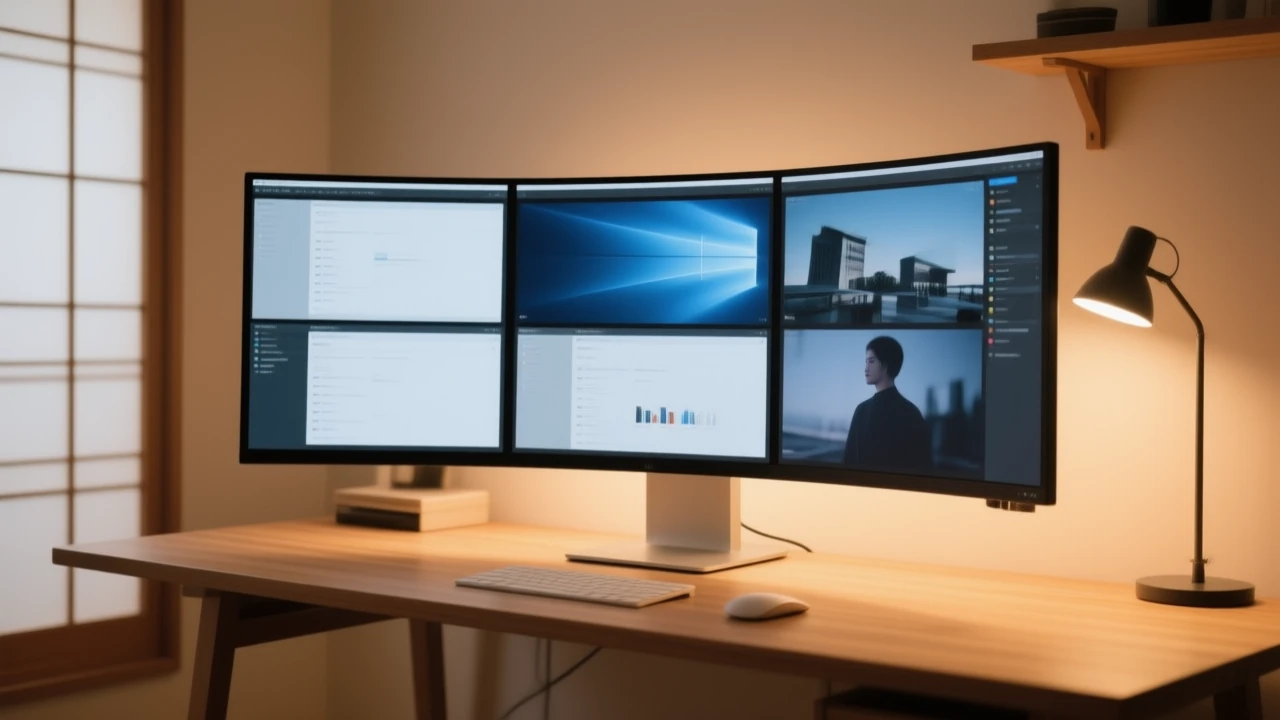
「ウルトラワイドモニター 画面分割 ソフト」を探す前に、無料で今すぐできる方法を知ってほしい
大画面への憧れと、ちょっと気まずい沈黙
湾曲した超大型モニターを使っている人を、羨ましいと思ったことはないだろうか。画面は文句なしにクリアで、遠目に見てもいかにも先進的な雰囲気があり、実用性だけでなく一種のステータスにもなっている。この記事のテーマであるデジタルミニマリズムの話をする前に、まずはこの見栄えの話から始めたい。
宝の持ち腐れと言われないために
ただ、もしそのウルトラワイドモニターを手に入れたのに、一度に一つのウィンドウしか開かないのだとしたら、それはさすがにこの大画面に申し訳が立たない気がする。しかも、本当は大画面の正しい使い方をわかっていないのでは、と陰で言われてしまう可能性すらある(もちろんゲームや映画を見るときは例外で、そのときは画面いっぱいに一つのコンテンツが広がっているからこそ気持ちがいいのだけれど)。
「複数モニター」を検討する前に、確認したいこと
仕事の内容によっては複数のソフトを同時に使う必要があるため、デュアルモニターを好んで導入し、それぞれの画面に別のウィンドウを開いて作業効率を上げている人も多い。でも実のところ、大画面のモニターにはもともと画面を分割する機能が備わっている。一枚の画面だけで複数モニターと似たような効果を得られるので、頻繁なウィンドウ切り替えとは根本的に縁が切れることになる。
追加のソフトは、実はいらない
そして今は、MacでもWindowsでも、この効果を実現するのはとても簡単だ。追加のソフトをわざわざインストールする必要すらなく、Windowsなら「Win+左(右)矢印キー」を押すだけで、画面を二つから三つに区切ることができる。標準機能だけの設定方法を一度覚えてしまえば、それだけでかなりのことができてしまうというのが正直な感想だ。
本当に大きい画面なら、この2つだけ覚えればいい
とはいえ、モニターが本当に大きすぎて、もっと細かく画面を割りたいという場合もあるだろう。そのときはWindows標準のMicrosoft PowerToysを使えば、より精密なサイズ調整ができる。ドラッグするだけでウィンドウが磁石のように吸い付くFancyZones機能が特に便利で、Macの場合はRectangleという、同じく無料のソフトが選択肢になる。
結局、どれを選べばいいのか
| 方法 | 対応OS | 特徴 | 料金 |
|---|---|---|---|
| Win+矢印キー | Windows標準 | インストール不要、2〜3分割 | 無料 |
| PowerToys(FancyZones) | Windows | ドラッグで自由な分割、細かい調整が可能 | 無料 |
| Rectangle | Mac | ショートカットで柔軟に分割 | 無料 |
結局のところ、最初の一歩は標準機能で十分で、物足りなくなってから初めて専用ソフトを検討すればいい、というのが率直な結論になる。
分割の次は、中身の整理
画面を分割しても、開いているファイルやフォルダがぐちゃぐちゃなままでは効果が半減してしまう。分割で視覚的な余裕ができたら、次はフォルダの整理術にも目を向けてみてほしい。ちなみに、モニター自体の位置や高さが合っていないと、せっかく分割してもかえって首や目が疲れやすくなるので、モニターアームの選び方も一度見直す価値がある。